
基本的にトラックにある音声データの波形を確認選択したりする場合Audacityメイン画面内の トラック画面 で操作を行いますトラック画面では複数のトラックがある時編集したい方のトラックを左クリックして選択状態にするといった使い方ができ. OnlineConvertFree を使って無料ですべてのmp3ファイルをmp4に変換しますオンラインで瞬時にmp3音频をmp4に変換します.

ラベルトラック Audacityで音声を分割して書き出す方法 Aprico

Audacityで複数のトラックを1つにまとめる方法 ポケペン ポケットペンギン のブログ
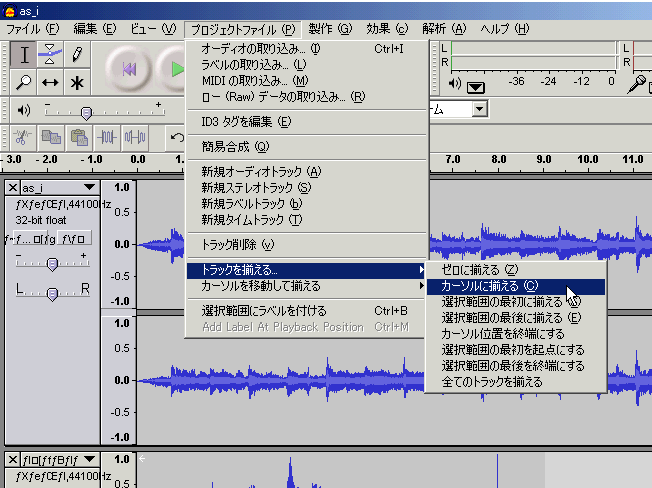
Audacityの初心者講座
ITunesの曲をAudacityで編集したい iTunesの曲をAudacityで編集したいのですがiTunesからAudacityに持っていく方法がわかりません 他にも似た質問がありましたがその答えがiTunesの曲を選択したらマウスの右クリックを押して曲ファイルの表示をクリックします.

Audacity トラック 複数選択 削除. ラベルトラックを完成させると次は曲の書き出しをします 手順はメニューからです ① ファイル. 選択した複数 の. Audacityを使用して音楽ファイルの音量を統一化一定化する方法について紹介します例えば A音楽ファイルは音量が小さいのにB音楽ファイルは音量が大きい あるアーティストの特定のアルバム楽器だけ音量が小さいというような場.
Audacityのインストールを済ませておきます 利用したい VST プラグインDLLをAudacityのインストールフォルダ内にあるPlug-Insフォルダ内にコピーします Audacityを起動しメニューバー上のエフェクトからプラグインの追加 削除を選択します. トラックを選択と出てくるので主旋律の打ち込んであるトラックを選択します 連続音CVVCを使いたい人は右上のMode2がへっこんでる状態で そのまま歌わせるとケロケロするのでCtrlキーとAキーを同時に押して全選択CtrlAツールタブのプラグインから すっぴんプラグイン で. フリー音楽編集ソフトAudacityのラベルトラック機能を使ってトラックを分割して書き出す方法について紹介しますラベルトラック機能とは主に以下の2つの事が出来る機能です 選択範囲の保存 保存した選択範囲の書き出し要は単.
フリーのオーディオ編集ソフトAudacityの 導入方法 使い方などについて紹介しますAudacityとはAudacityはフリーでオープンソースな多機能なマルチトラック対応のオーディオ編集ソフトです 音声をカット結合し. Audacityを黒基調にしメニューも使いやすいように再編成した高機能オーディオエディタ Audacityの見た目をダークでモダンな感じにしさらにメニューを再構成したAudacityの派生版で一時停止中でも編集作業を行うことができたり録音ボタンが標準で 追加録音 として. 1 Audacityとは 無料で使える高性能音声編集ソフト 2 最新版のAudacity導入方法Windows システム要件 ダウンロード手順 インストール手順 3 最新版のAudacity導入方法Mac ダウンロード手順 インストール手順 4 Audacityの各画面での操作方法 トラック画面 トランスポート.
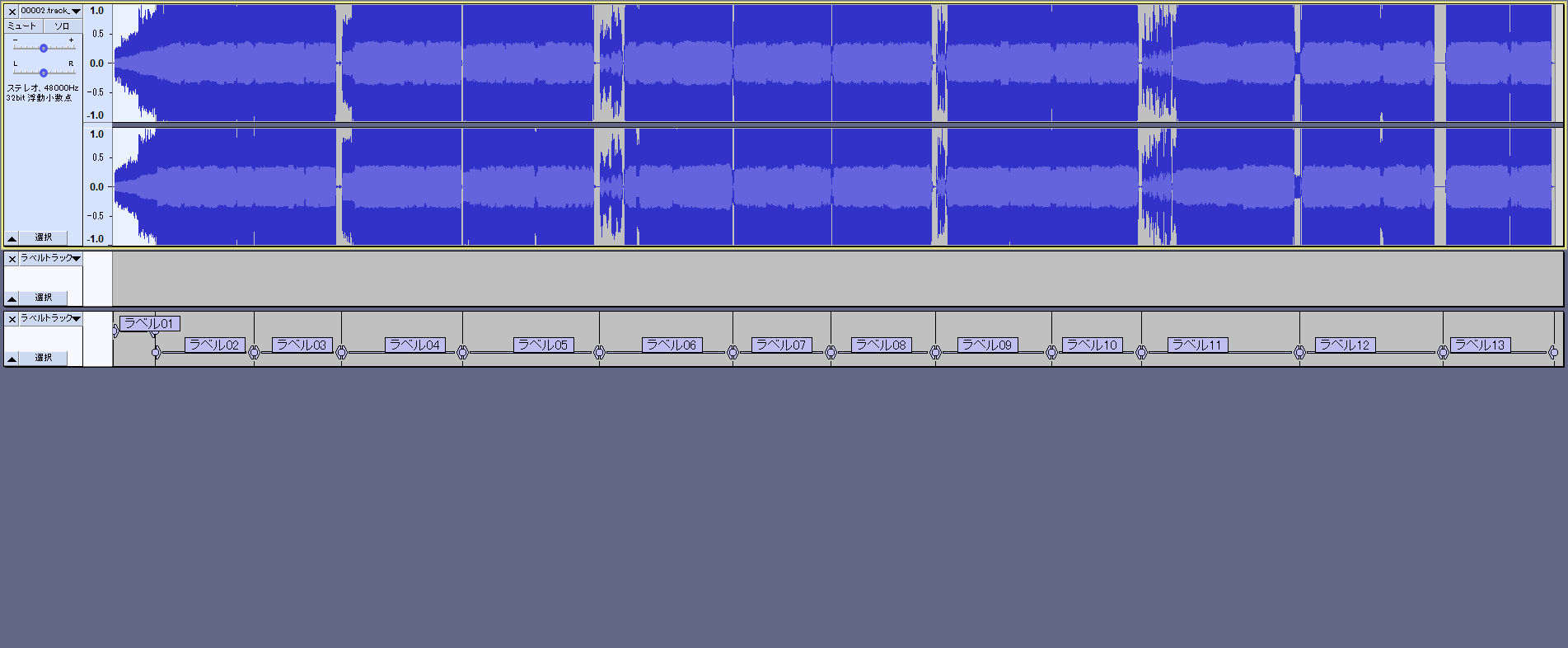
Audacityでラベル毎にファイル分割 変換する
1
Audacityの使い方 基礎編 録音と再生 Mellow Zone

ラベルトラック Audacityで音声を分割して書き出す方法 Aprico
How To Audacityでトラックを移動する Windows速報チュートリアル


ラベルトラック Audacityで音声を分割して書き出す方法 Aprico

Audacity Tracks Menu トラック
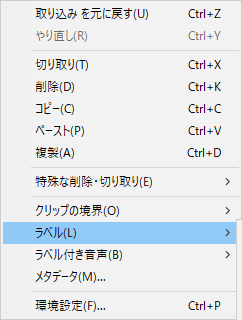
Audacityでラベル毎にファイル分割 変換する


