
Gimpにて複数のレイヤーを 拡大縮小 回転 移動させる方法についてメモレイヤーを連結させる結論から書くと編集したいレイヤーをレイヤーの連結することで複数のレイヤーを一括で拡大縮小したり回転させたりする. GIMP を写真加工の道具として見た時最も重要なのはレイヤーと範囲指定だと思っています 自由度の高い編集をするには複数のレイヤーに分けた作業が便利です ここで基本的な操作である範囲指定と そのコピー そして 貼り付け を おさらい して見ましょう 範囲指定の.
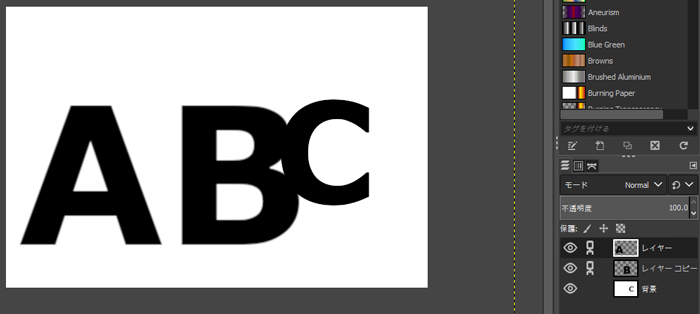
Gimp 複数のレイヤーを一括で処理する方法 移動や拡大 Howpon ハウポン
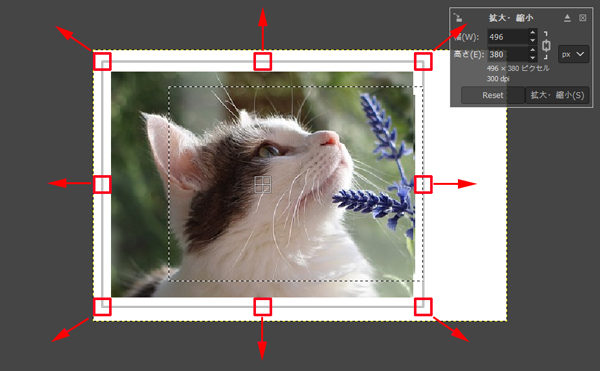
Gimp 選択範囲を移動 拡大 縮小 反転 回転する方法 解除も Howpon ハウポン

Gimpではじめに知っておきたい選択範囲の作り方 3パターン Tiplog
Gimpの 自由選択ツールは選択したい画像の周りをマウスで左クリックまたはドラッグしながら大まかに囲って選択範囲を作成するツールです なげなわとも言うらしい 切り抜いたり塗りつぶしたりしたい場所を細かく選択作業をする前に.
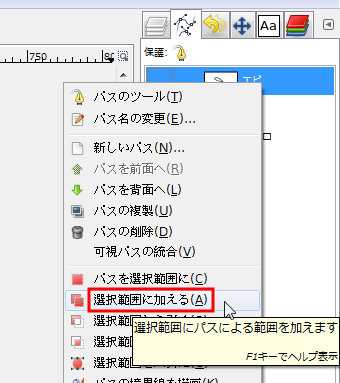
Gimp 選択範囲 複数. どちらも選択した画像画像の一部を複製することは同じです 違いは コピーは元の画像を残し切り取りは元の画像を一時的に消すということ です gimpでは解りやすくクリップボードという箇所に複製した画像が映ります コピー 切り取り. 矩形選択はShiftやCtrlキーと一緒に使うことでちょっと効果が変化します Ctrl ① 矩形選択を作っている途中でCtrlを押すと 選択範囲を作り出した箇所が中心になる 上の図と見比べてもらいたいのですが通常は選択範囲を作り出した箇所から引っ張った. 選択範囲が決まったらメニューバーから 画像 選択範囲で切り抜き をクリックしましょう.
ラインの本数が少ない場合この方法で十分な気がします gimpを起動後 新しい画像を作成 します 次に新規レイヤーを追加して表示メニューの グリッドの表示 と グリッドにスナップ にそれぞれチェックをいれます. ファイルExport Layersより保存する画像フォーマットなどのオプションを設定の上Export Layers. Link 作成した画像を保存するときは GIMP 作成した画像を保存してみよう初心者ナビ.
選択中のレイヤーの 一部のみ 反転させることができます まずは画像を開き反転させたいレイヤーを選択します 次に選択ツールを使い反転させたい部分を選択範囲にします ここでは短形選択ツールで選択範囲を作成します. 選択範囲の内側を反転させる場合には注意すべき点があります それはレイヤグループの機能で複数のレイヤを選択している場合は レイヤ全体が反転する ということです 選択範囲の内側だけを反転させる場合は レイヤごとに操作する必要があり. Alt キーを押している間は 画像内容ではなく枠だけ 選択範囲が移動します ただしもし選択範囲のみならず画像全体が移動する場合は 代わりに Shift Alt を利用してください しかしウィンドウシステムが Alt キーを奪うことがたまに見受けられます 要するに GIMP はそのキーが押され.
Gimpで複数の範囲選択をするならパスに変換しておくべきである Naokix Net
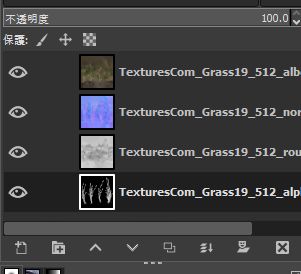
Gimp 複数のレイヤーを一括処理して草のテクスチャを作る Unityの使い方 初心者からわかりやすく

Gimp 色域選択の使い方 初心者ナビ
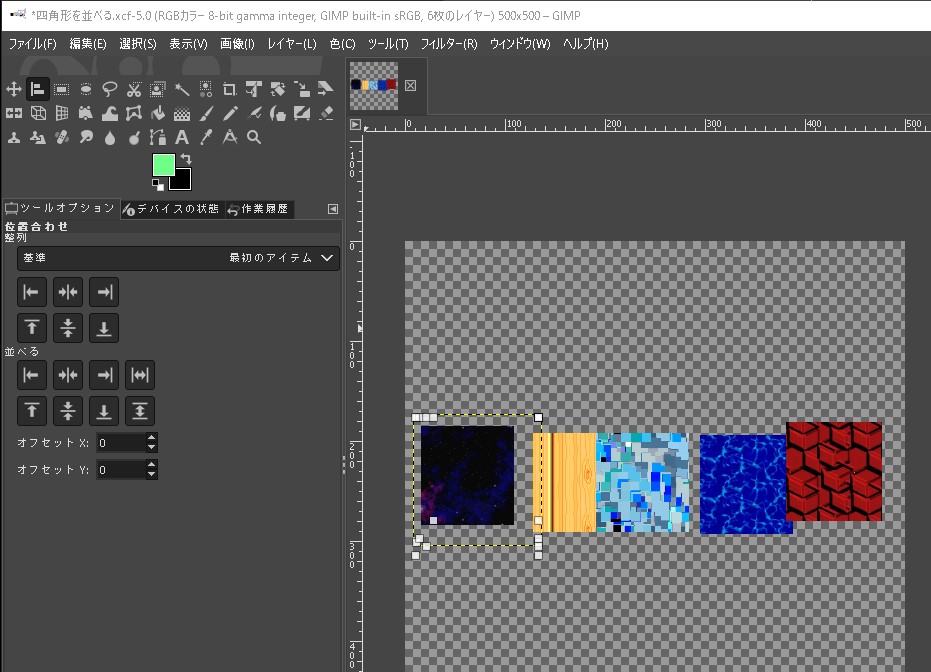
Gimp ギンプ 画像 レイヤーを整列して並べる方法 整列ツール Eguweb
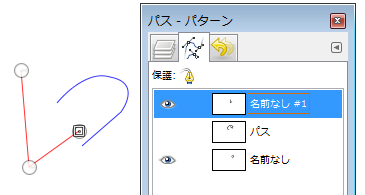
gimpのパスを管理する方法

Gimp ファジー選択の使い方 初心者ナビ
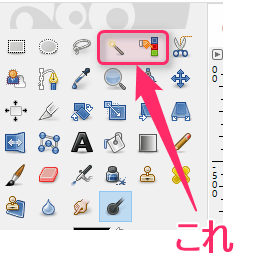
Gimp ファジー選択 色域を選択の使い方
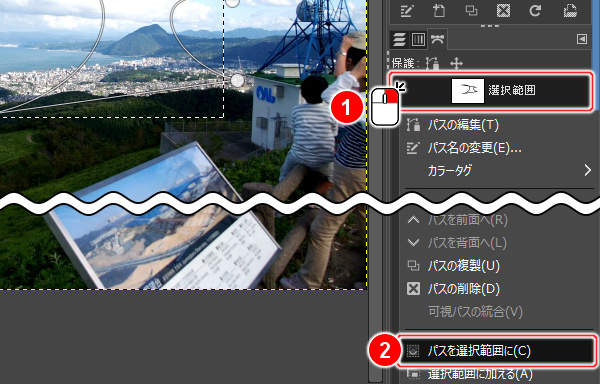
パスとの相互変換 範囲選択 知っておきたい機能 Gimp入門 2 8版


